链路:任意视频软件的视频通话 ← OBS Virtual Camera ← OBS 浏览器源 / 窗口捕获 ← LiveFace 换脸输出。视频软件只认「系统里的摄像头」,把物理摄像头交给 OBS 之后,它们拿到的就是换脸画面。
准备
- 系统:Windows 10 / 11(本手册仅适用 Windows)
- OBS Studio 30 或更新版本:obsproject.com/download
- LiveFace 桌面端(推荐)或浏览器版工作台,已登录且有积分
- 任意调用摄像头的视频软件:微信、QQ、钉钉、飞书、Zoom、腾讯会议等,用法完全一样
- 配图取自 OBS 30.x 同版本界面:Windows 版按钮名称与位置一致;左侧来源列表里的「macOS 屏幕采集 / Syphon 客户端」等 macOS 专属项可忽略
第 1 步 · 先释放摄像头
微信、QQ、腾讯会议、钉钉、Windows 相机等只要开着就可能独占摄像头,OBS 会拿不到画面。全部退出:微信要右键任务栏图标 →「退出微信」,其他软件也要彻底退出后台进程,只关窗口不算。
第 2 步 · 让工作台出画面
工作台点「开始换脸」,等右侧预览出现换脸画面 → 点右下角 输出到 OBS → 点「复制地址」。地址会自动跟着你当前访问的地址走:本机是 http://127.0.0.1:3412/relay/…,云端是 https://你的域名/relay/…。
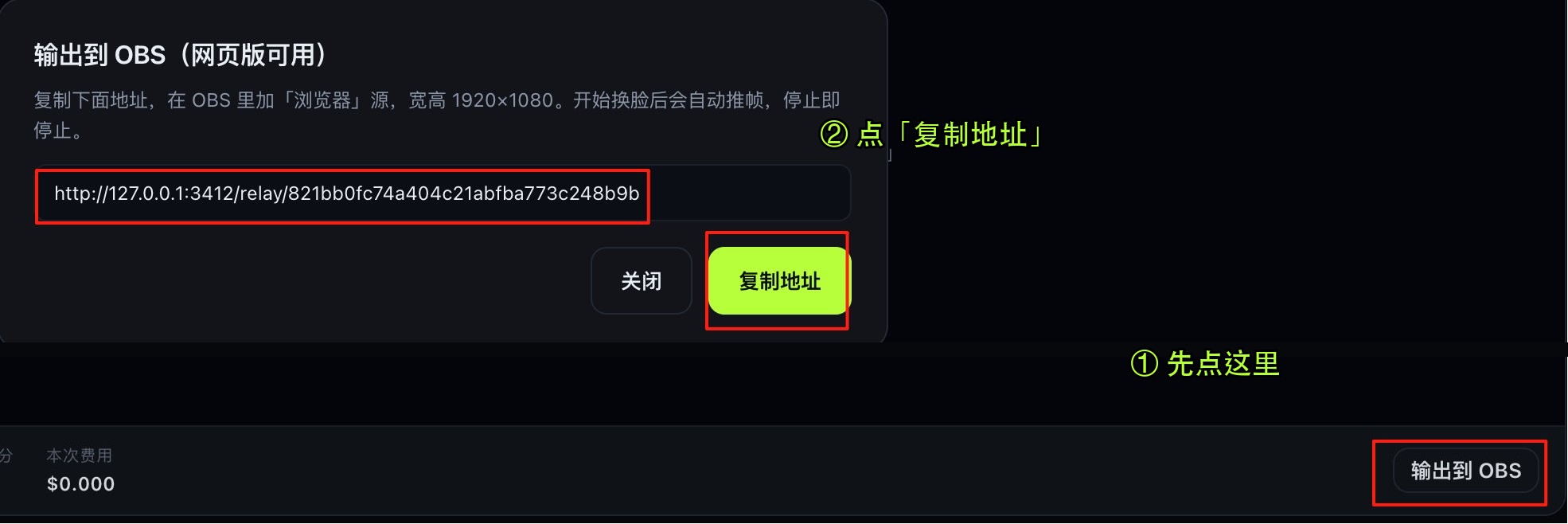 ① 工作台右下角点「输出到 OBS」→ ② 弹窗里点「复制地址」,这串
/relay/… 地址第 3 步要用(点图可放大)
第 3 步 · OBS 添加画面源
- OBS 左下「来源」→ + → 浏览器 → 新建,名称填
LiveFace
- URL 粘贴第 2 步的地址;宽
1920、高 1080
- 勾选「关闭源时关闭页面」→ 确定
- 桌面端也可以改用「窗口捕获」→ 选 LiveFace 输出窗,效果一致;后端在服务器上时优先用这个,画面不出本机,不占公网带宽
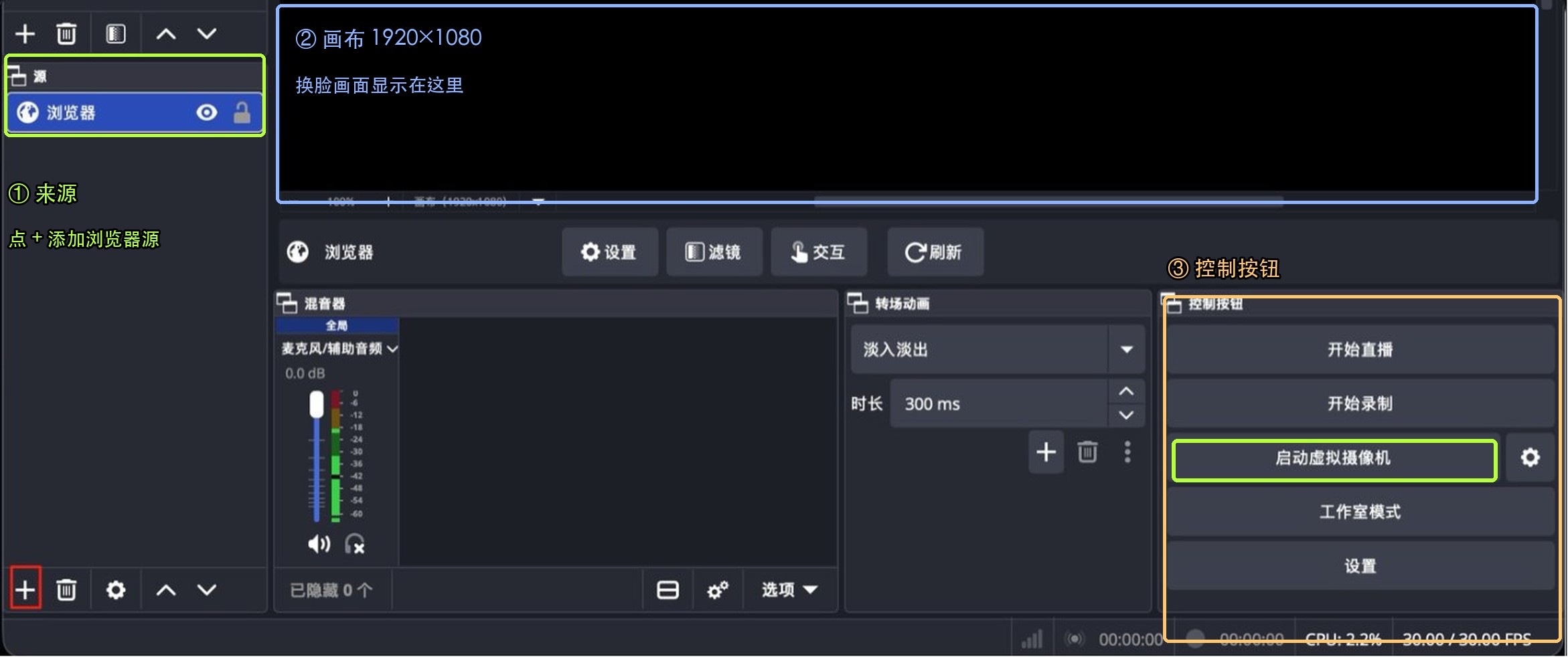 OBS 界面位置:① 左边「来源」点 + 添加浏览器源 → ② 中间「画布」1920×1080显示换脸画面 → ③ 右边「控制按钮」点「启动虚拟摄像机」(点图可放大)
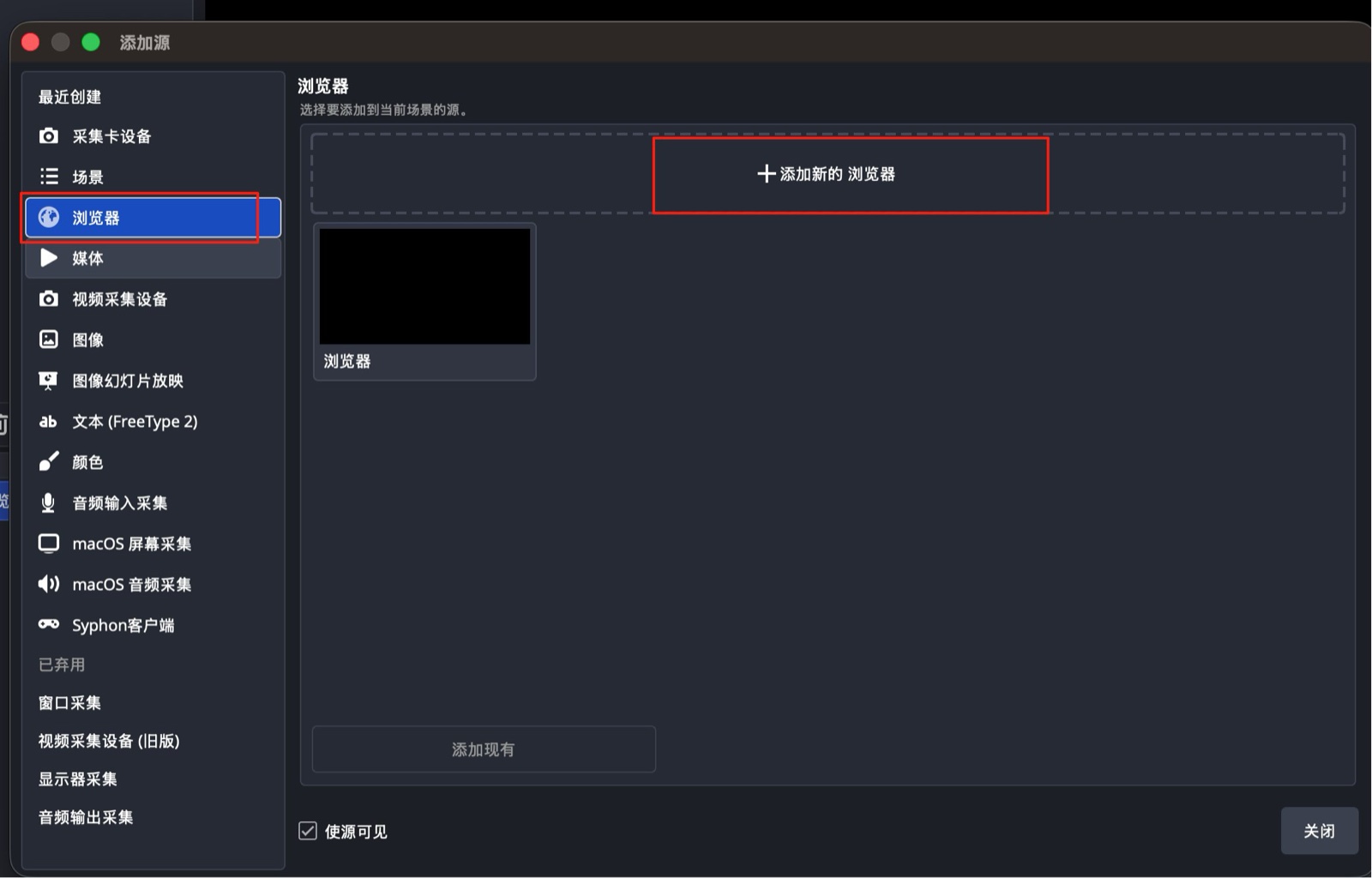 ① 「来源」→ + → 类型选「浏览器」→ 点「+ 添加新的 浏览器」(点图片可放大)
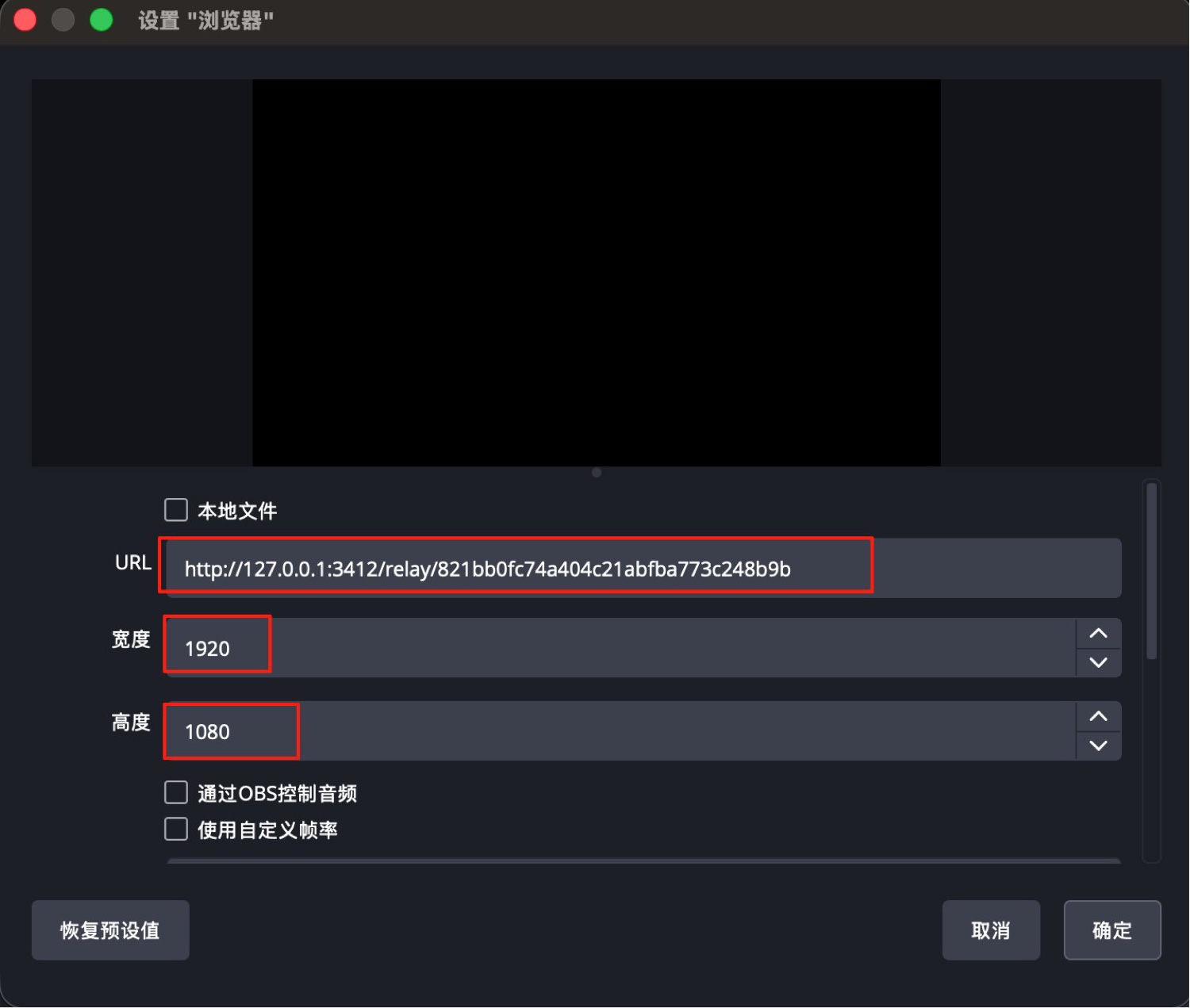 ② URL 粘贴「输出到 OBS」复制的回传地址;宽度
1920、高度 1080,点确定
第 4 步 · OBS 视频参数
设置 → 视频:基础(画布)分辨率 1920×1080,输出(缩放)分辨率 1920×1080,常用 FPS 30,保存。
第 5 步 · 启动虚拟摄像机
OBS 右下「控制按钮」面板(第 3 步那张图右侧 ③ 的位置)→ 点 启动虚拟摄像机。按钮变成「停止虚拟摄像机」、任务栏出现 OBS 图标即成功。此时 Windows 里多出一台名为 OBS Virtual Camera 的相机。
第 6 步 · 把相机权限给 OBS
- Windows 设置 → 隐私和安全性 → 相机
- 打开「相机访问」「允许应用访问相机」
- 往下拉,打开「允许桌面应用访问相机」——OBS 属于桌面应用,这一项不开,视频软件里就看不到虚拟相机
第 7 步 · 在视频软件里开通话
- 确认 OBS 虚拟摄像机在运行,再启动微信 / QQ / 钉钉等软件(顺序别反)
- 发起视频通话 → 摄像头选 OBS Virtual Camera:微信 / QQ 在通话窗口右上「…」或摄像头下拉里;Zoom 在 设置 → 视频 → Camera;腾讯会议在 设置 → 视频 → 摄像头
- 对方看到的就是 LiveFace 实时换脸画面;麦克风仍选真实设备,不要选 OBS 的音频
视频软件里没有 OBS Virtual Camera 怎么办
Windows 本身没有「设置默认摄像头」这个开关(微软官方确认没有),所以只有两条路:让软件自己把 OBS 列出来,或者让 OBS 成为系统里唯一的摄像头。
办法 A · 顺序 + 彻底退出软件(先试这个)软件只在通话开始那一刻枚举相机,OBS 没在跑它就看不到:① OBS 先点「启动虚拟摄像机」;② 彻底退出该软件(微信要结束 WeChat.exe / WeChatAppEx.exe,托盘右键退出往往退不干净;其他软件同理);③ 重开软件再发起通话。
办法 B · 让 OBS 成为唯一摄像头(最稳,设一次长期生效)把内置摄像头禁用,软件没有第二个可选,通话必然走 OBS。设备管理器 → 照相机 → 右键内置摄像头 → 禁用设备(Win11 也可以在 设置 → 蓝牙和其他设备 → 相机 里禁用)。LiveFace 这条链路不需要物理摄像头(OBS 的源是浏览器源),禁用不影响使用。
办法 C · 虚拟相机驱动没注册OBS 右下角根本没有「启动虚拟摄像机」按钮,或设备管理器里看不到 OBS Virtual Camera:以管理员身份运行 C:\Program Files\obs-studio\data\obs-plugins\win-dshow\virtualcam-install.bat,再重启 OBS。
仅可对本人或已获书面授权的形象使用;输出画面带「AI 生成 · LiveFace」标识,不得用于冒充他人或误导性内容。